OpenClaw
使用 OpenAI、Claude 或 Gemini 模型将 OpenClaw 接入 AIGoCode
先完成安装和基础设置,再从 OpenAI、Claude、Gemini 中选择一种接入方式,即可通过 OpenClaw Dashboard 使用 AIGoCode。
1. 安装并进入配置向导
如果还没有安装 OpenClaw,根据系统运行官方安装命令。安装完成后会自动进入配置向导。
在 PowerShell 中运行:
iwr -useb https://openclaw.ai/install.ps1 | iex在 Cmd 中运行:
powershell -NoProfile -ExecutionPolicy Bypass -Command "& ([scriptblock]::Create((irm https://openclaw.ai/install.ps1)))"在终端中运行:
curl -fsSL https://openclaw.ai/install.sh | bash如果已经安装 OpenClaw,运行下面的命令重新进入配置向导:
openclaw onboard --install-daemon2. 完成基础设置
进入配置向导后,按下面的方式选择:
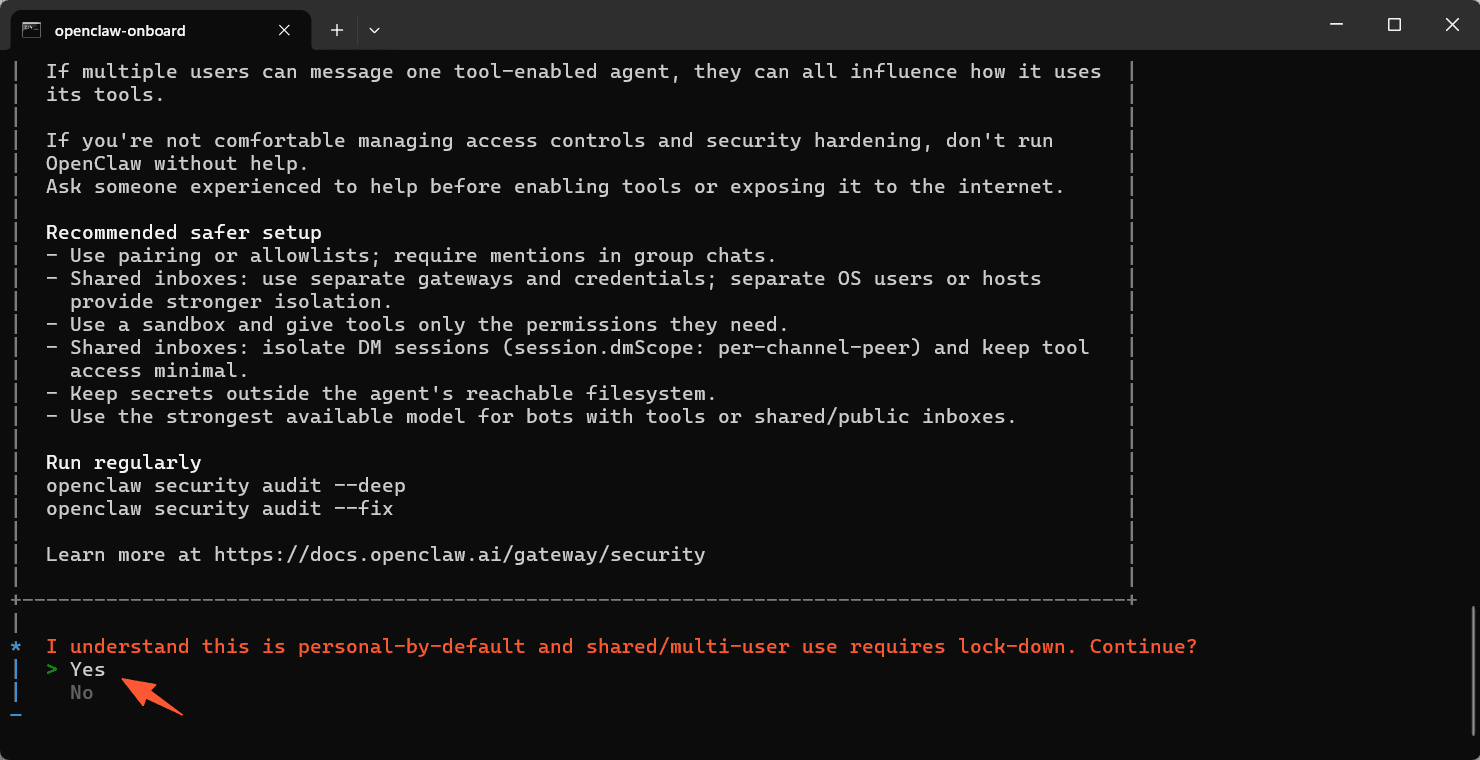
Continue?选择Yes。
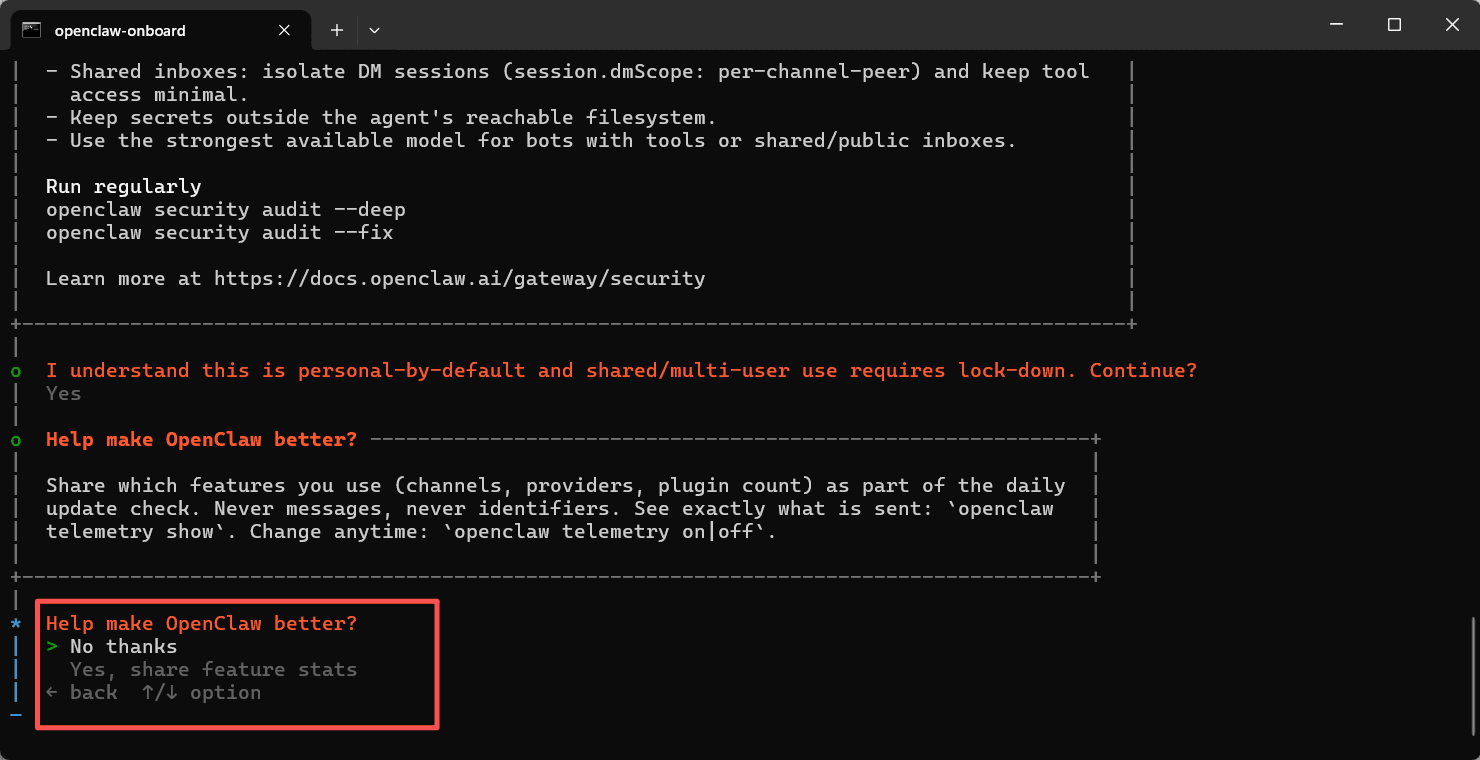
Help make OpenClaw better?选择No thanks。
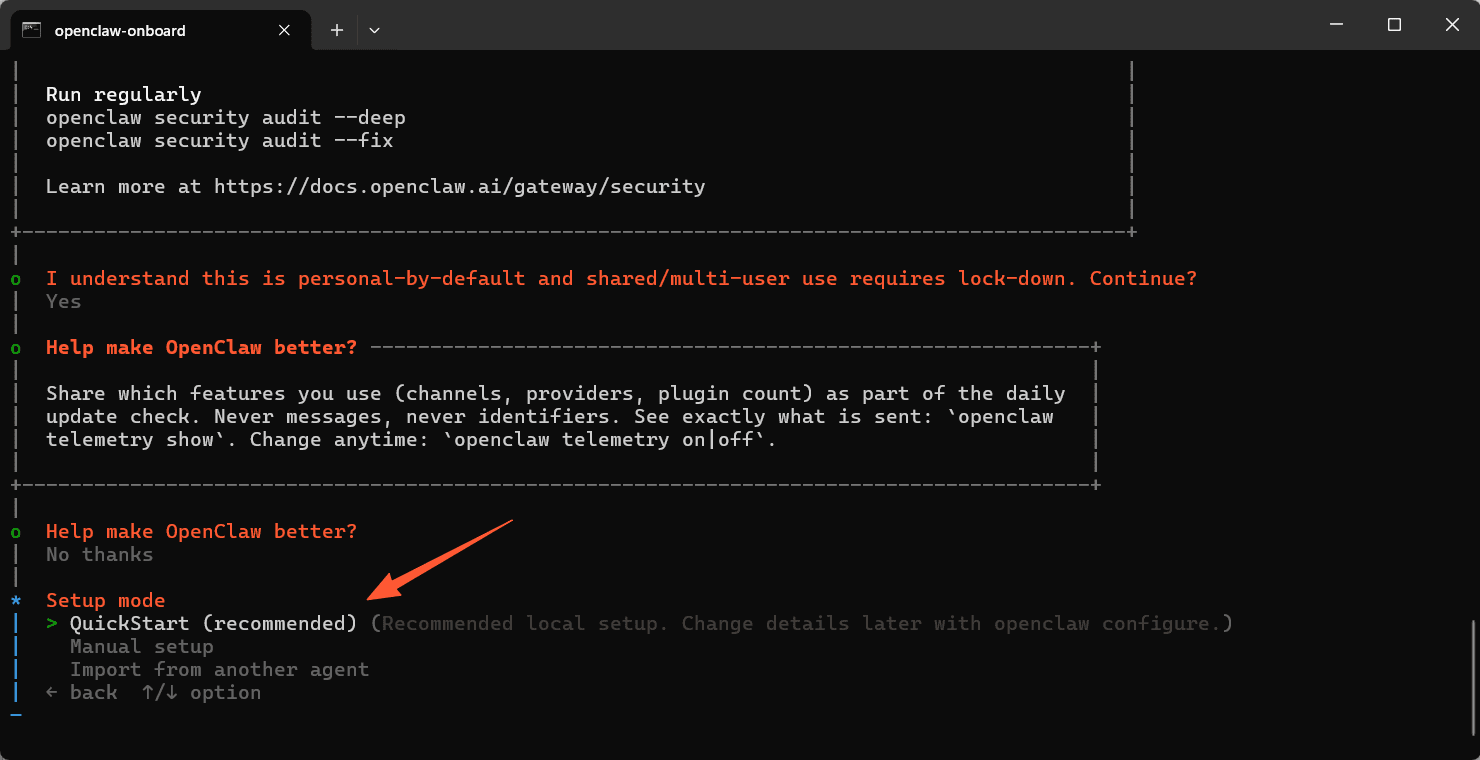
Setup mode选择QuickStart。
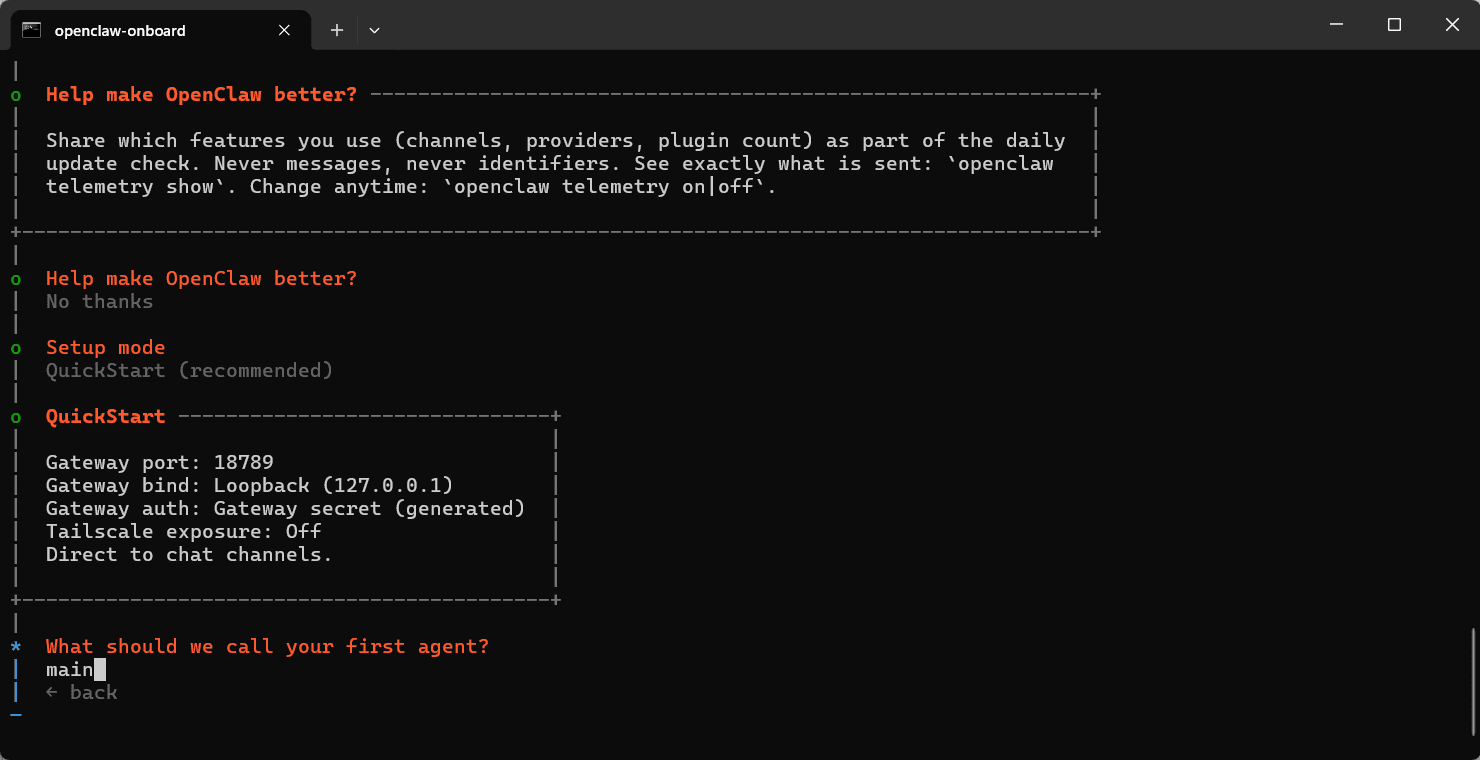
- Agent 名称保持默认的
main,直接按Enter。
Model/auth provider选择Skip for now。
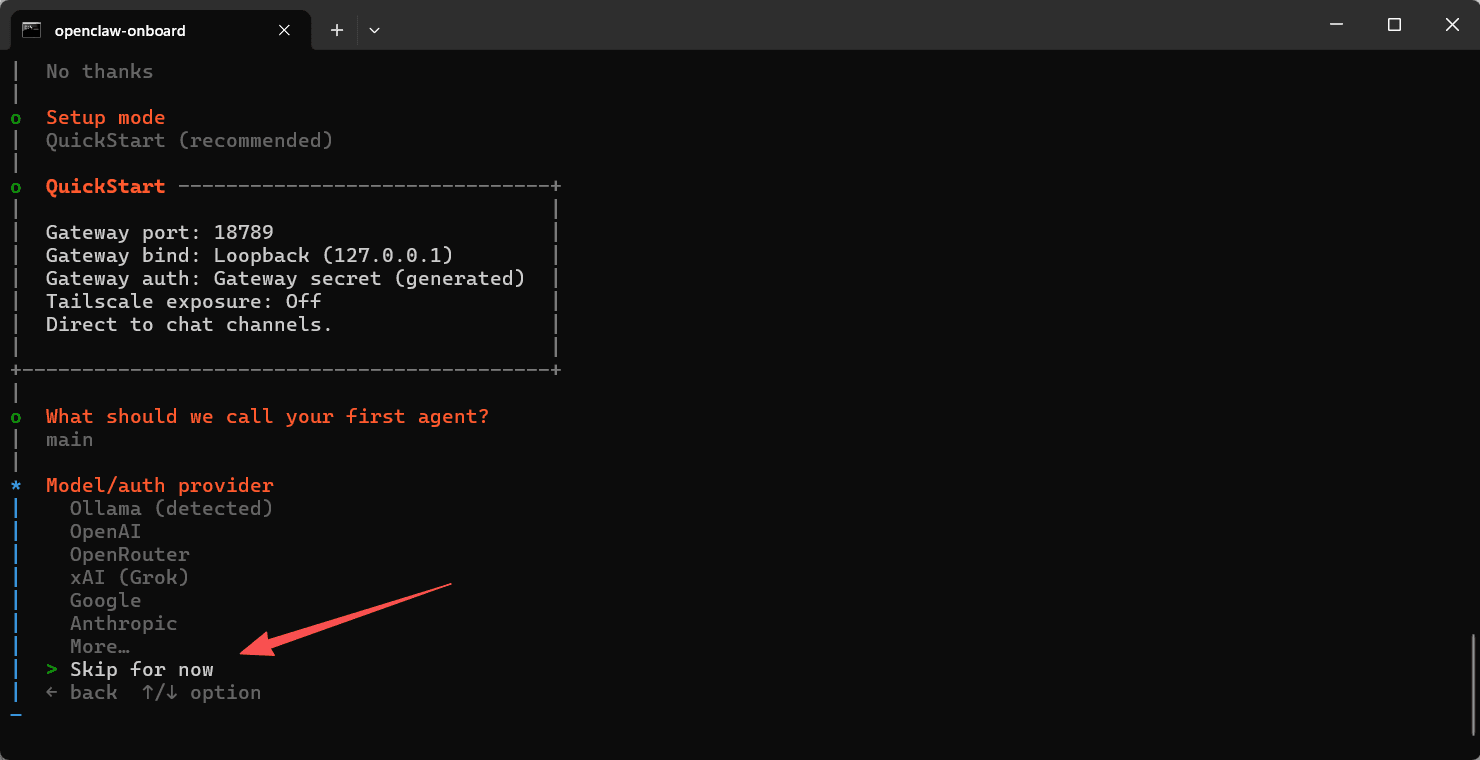
Default model选择Keep current。这里显示的模型名称不同也没关系,后面会重新写入 AIGoCode 配置。
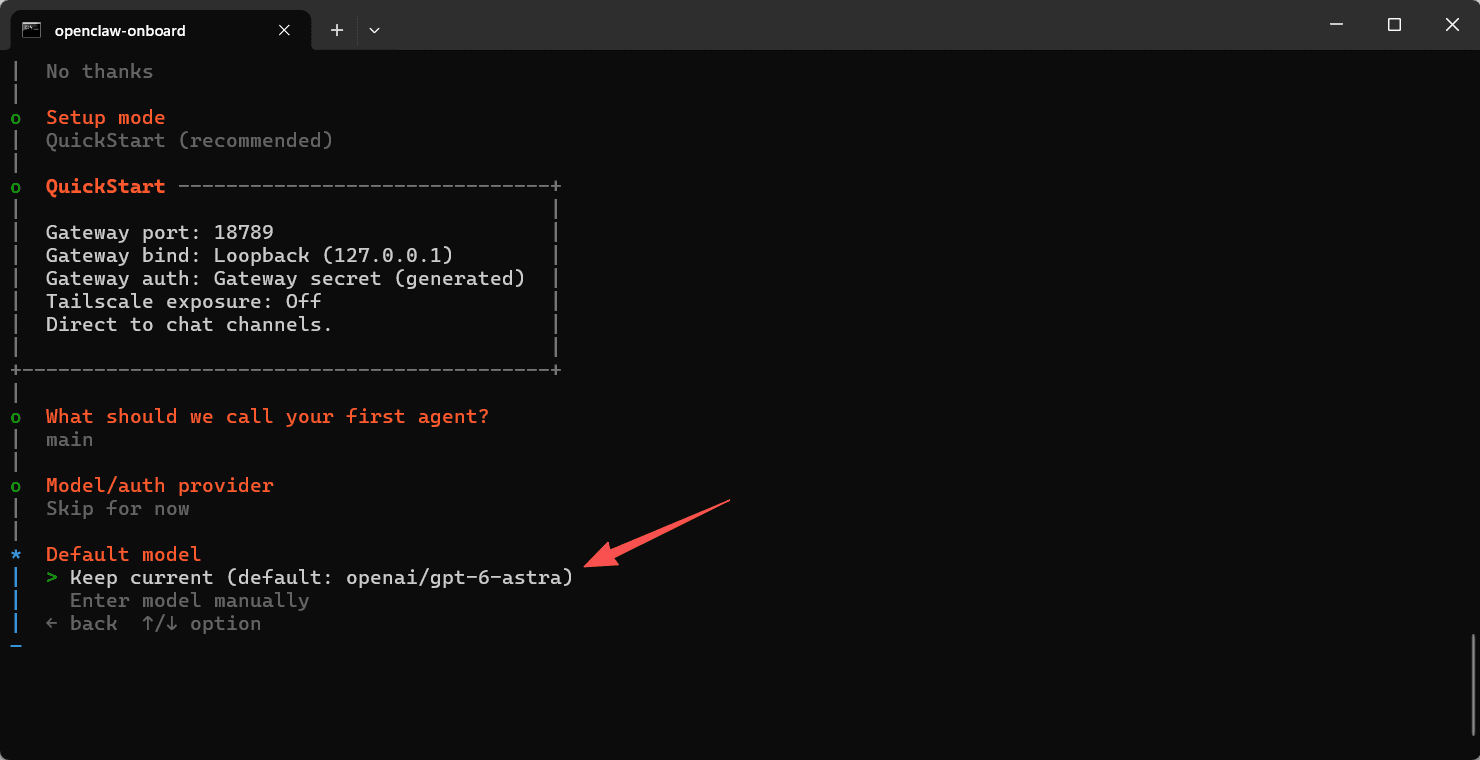
Select channel选择Skip for now。
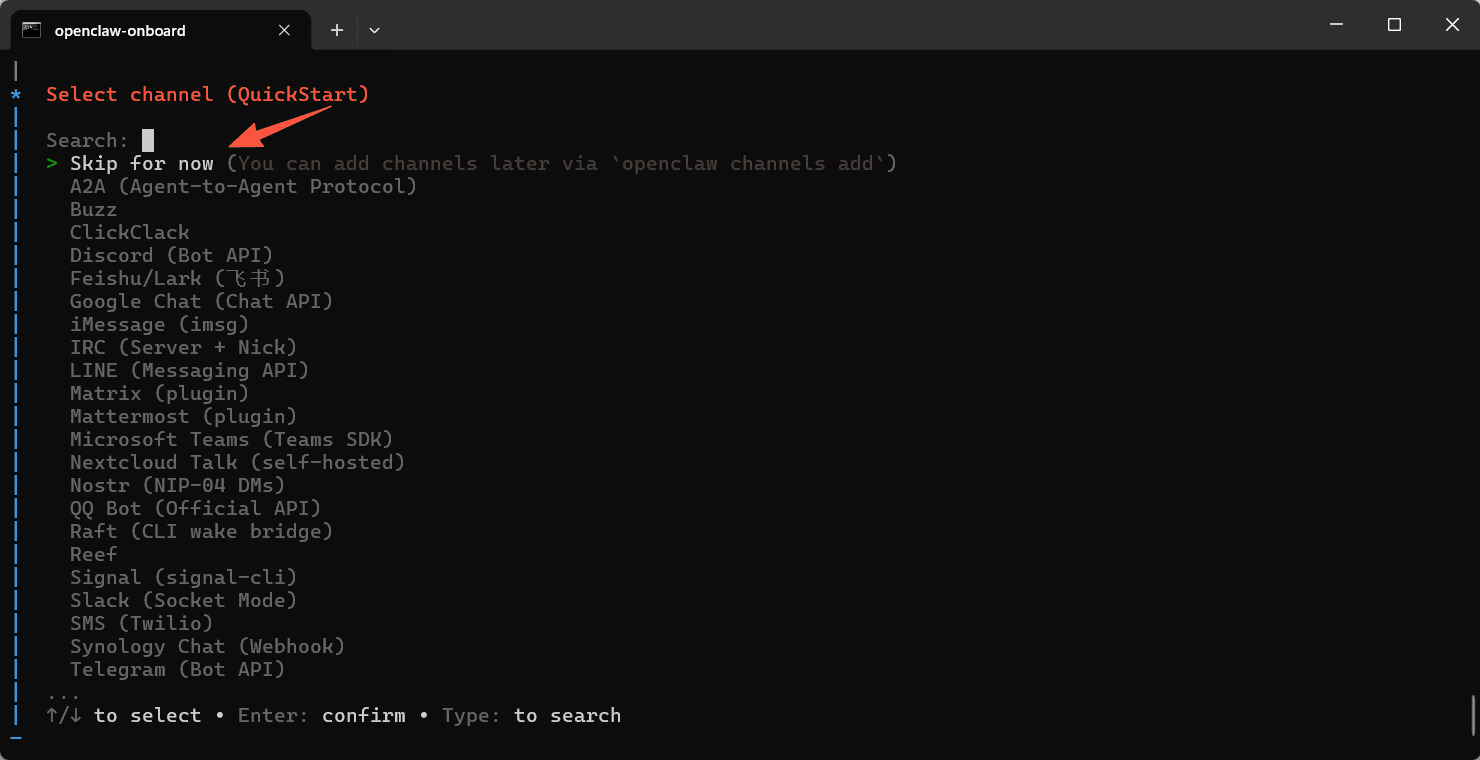
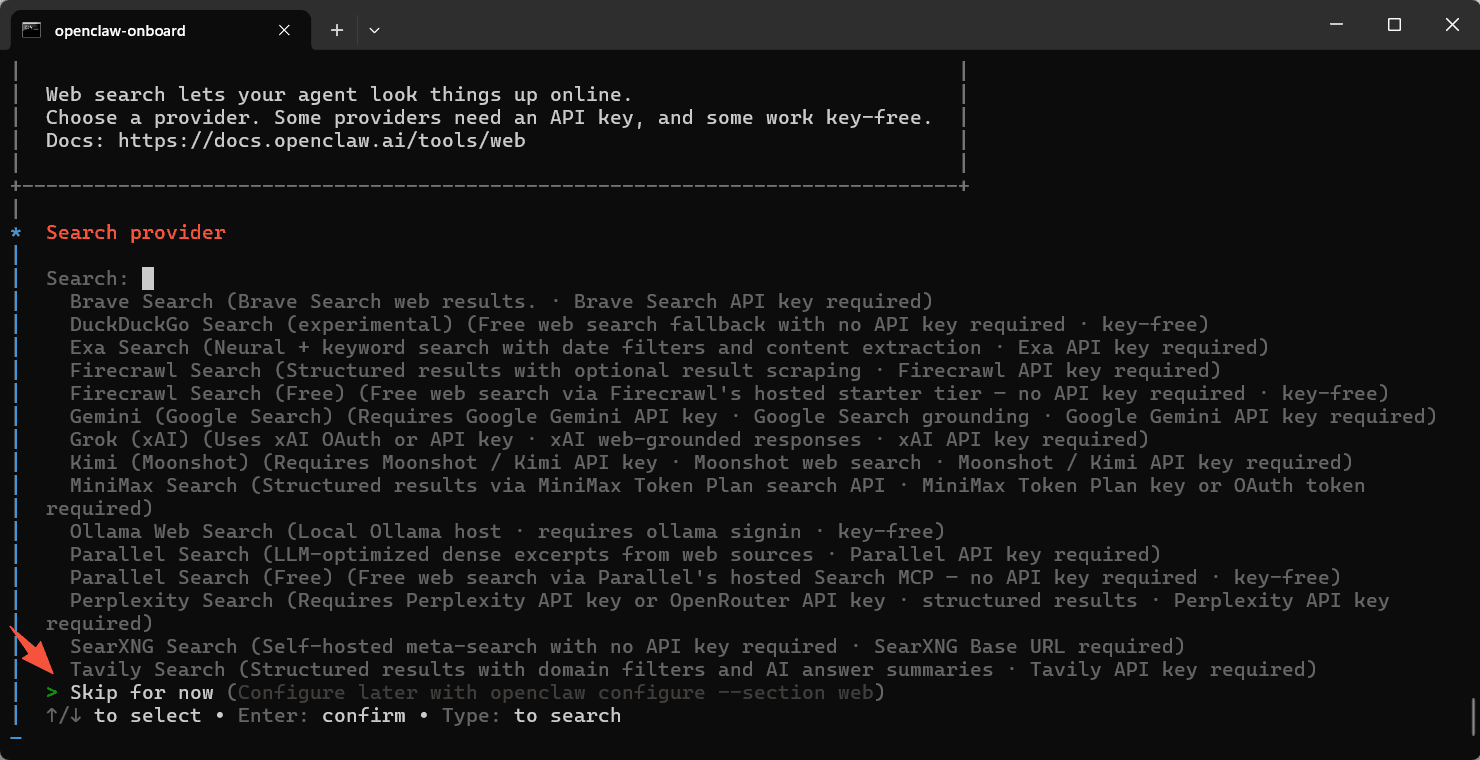
Search provider选择Skip for now。
Install missing skill dependencies选择Skip for now。这是多选页面,需要先按Space选中,再按Enter提交。
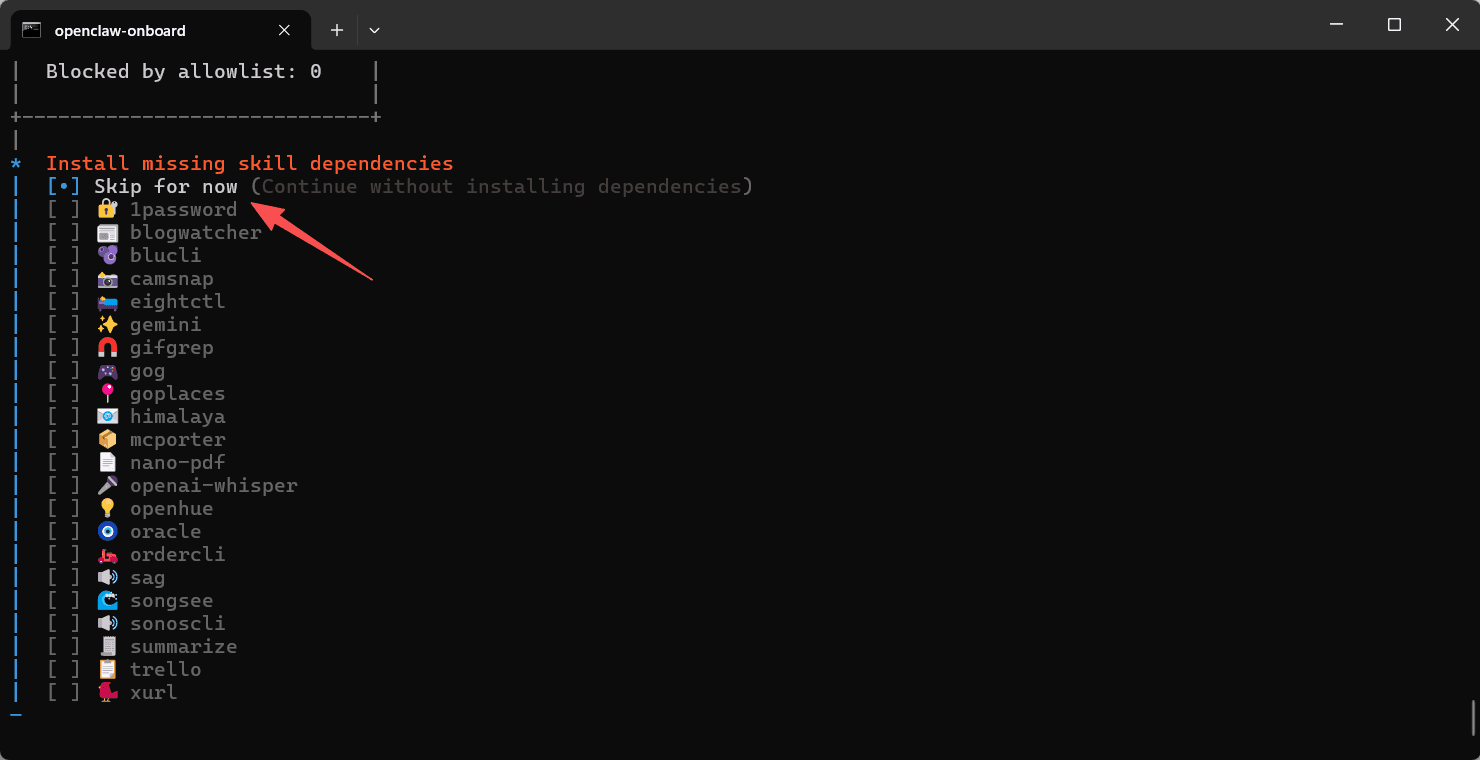
其余设置保持默认,或选择 Skip for now。
AIGoCode 是自定义 Provider,因此先跳过内置模型配置,下一步再写入 AIGoCode 的 Key 和请求地址。
下面三种接入方式使用不同的 Provider 名称。你可以只配置一种,也可以继续配置其他模型;后续配置不会覆盖已经添加的模型。
3. OpenAI 接入
- 前往 AIGoCode API Key 页面,选择 Codex(可外接) 分组并创建 API Key。
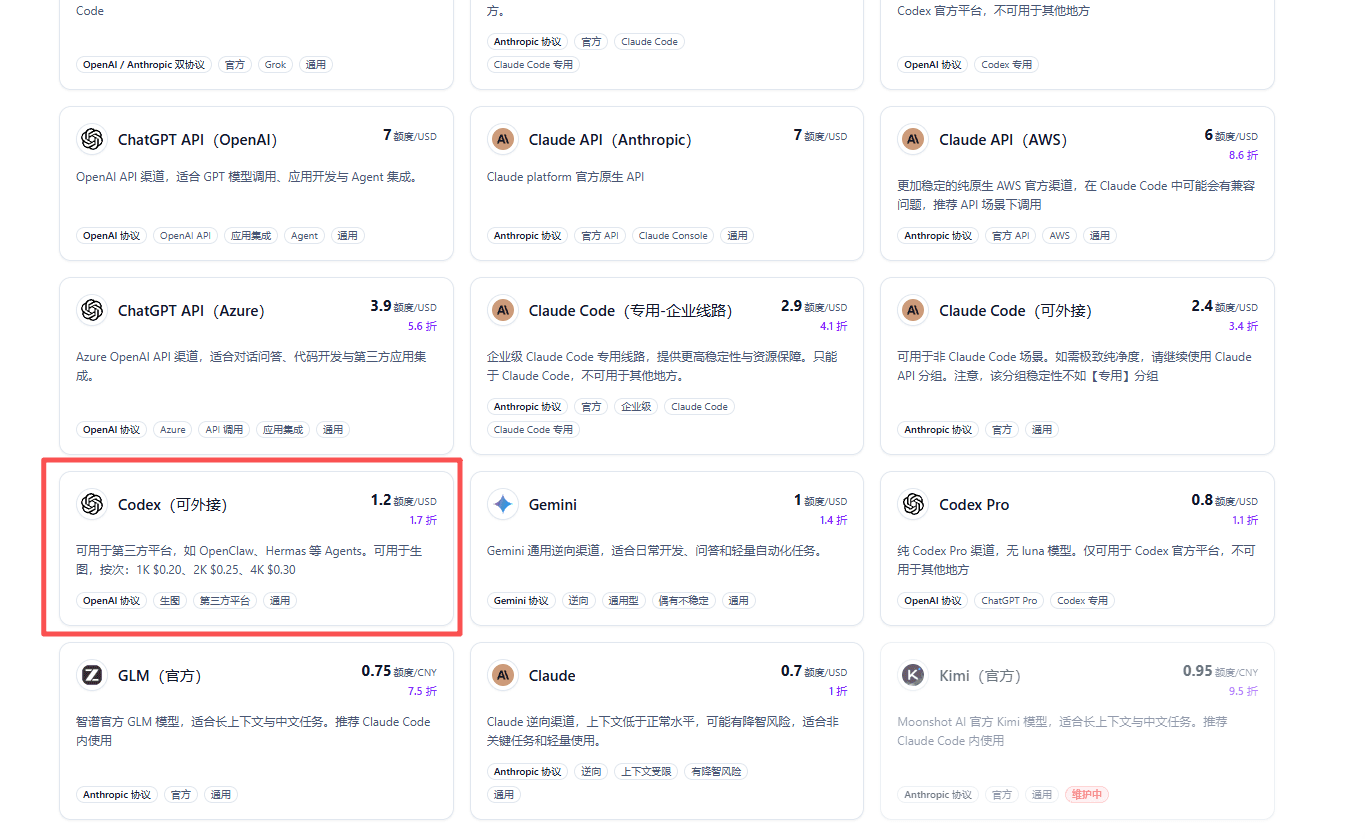
- 根据你的系统选择对应命令,把其中的
sk-your-api-key换成刚创建的 API Key,再将整段命令复制到终端运行。
@'
{
  "agents": {
    "defaults": {
      "model": {
        "primary": "aigocode-openai/gpt-6-astra"
      }
    }
  },
  "models": {
    "mode": "merge",
    "providers": {
      "aigocode-openai": {
        "baseUrl": "https://api.aigocode.app/v1",
        "apiKey": "sk-your-api-key",
        "api": "openai-responses",
        "models": [
          {
            "id": "gpt-6-astra",
            "name": "GPT-6 Astra"
          }
        ]
      }
    }
  }
}
'@ | openclaw config patch --stdinecho {"agents":{"defaults":{"model":{"primary":"aigocode-openai/gpt-6-astra"}}},"models":{"mode":"merge","providers":{"aigocode-openai":{"baseUrl":"https://api.aigocode.app/v1","apiKey":"sk-your-api-key","api":"openai-responses","models":[{"id":"gpt-6-astra","name":"GPT-6 Astra"}]}}}} | call openclaw config patch --stdincat <<'EOF' | openclaw config patch --stdin
{
"agents": {
"defaults": {
"model": {
"primary": "aigocode-openai/gpt-6-astra"
}
}
},
"models": {
"mode": "merge",
"providers": {
"aigocode-openai": {
"baseUrl": "https://api.aigocode.app/v1",
"apiKey": "sk-your-api-key",
"api": "openai-responses",
"models": [
{
"id": "gpt-6-astra",
"name": "GPT-6 Astra"
}
]
}
}
}
}
EOF4. Claude 接入
- 前往 AIGoCode API Key 页面,选择 Claude Code(可外接) 分组并创建 API Key。
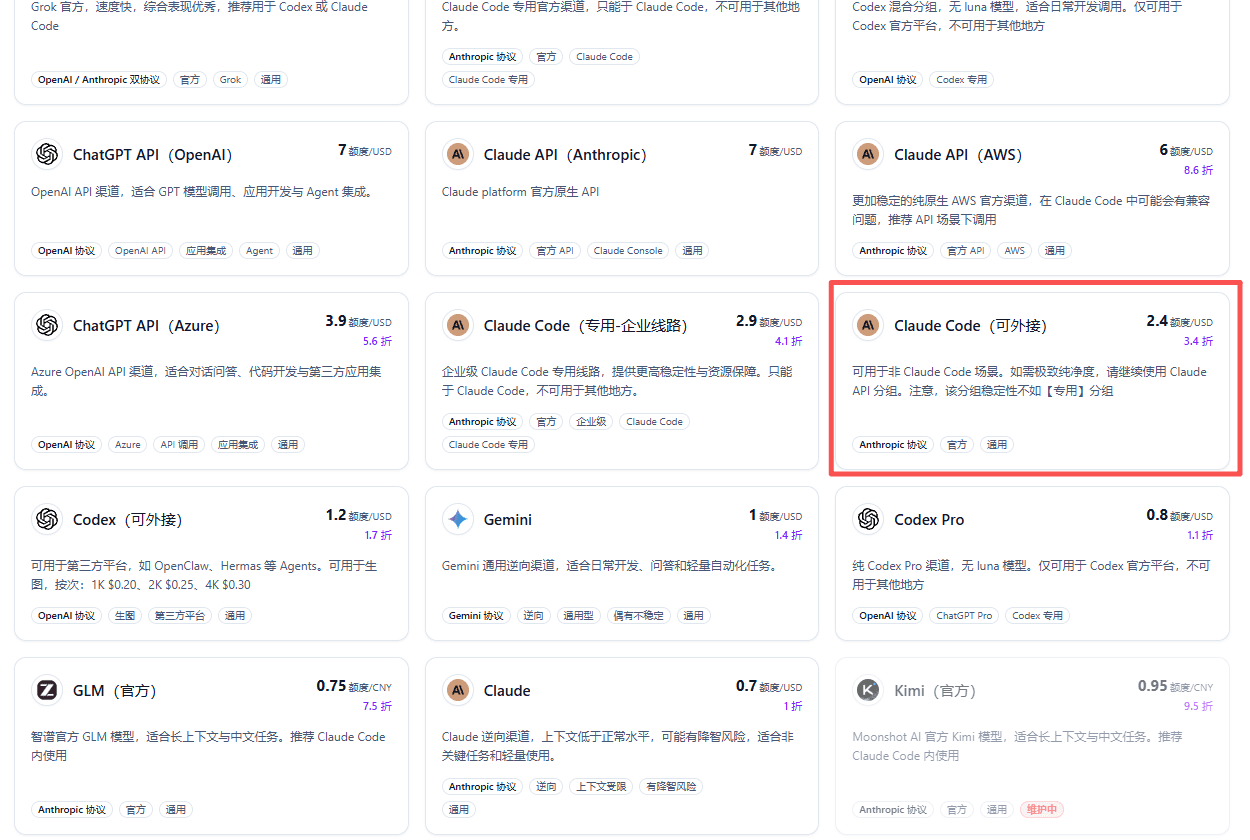
- 根据你的系统选择对应命令,把其中的
sk-your-api-key换成刚创建的 API Key,再将整段命令复制到终端运行。
@'
{
  "agents": {
    "defaults": {
      "model": {
        "primary": "aigocode-claude/claude-sonnet-5"
      }
    }
  },
  "models": {
    "mode": "merge",
    "providers": {
      "aigocode-claude": {
        "baseUrl": "https://api.aigocode.app",
        "apiKey": "sk-your-api-key",
        "api": "anthropic-messages",
        "models": [
          {
            "id": "claude-sonnet-5",
            "name": "Claude Sonnet 5"
          }
        ]
      }
    }
  }
}
'@ | openclaw config patch --stdinecho {"agents":{"defaults":{"model":{"primary":"aigocode-claude/claude-sonnet-5"}}},"models":{"mode":"merge","providers":{"aigocode-claude":{"baseUrl":"https://api.aigocode.app","apiKey":"sk-your-api-key","api":"anthropic-messages","models":[{"id":"claude-sonnet-5","name":"Claude Sonnet 5"}]}}}} | call openclaw config patch --stdincat <<'EOF' | openclaw config patch --stdin
{
"agents": {
"defaults": {
"model": {
"primary": "aigocode-claude/claude-sonnet-5"
}
}
},
"models": {
"mode": "merge",
"providers": {
"aigocode-claude": {
"baseUrl": "https://api.aigocode.app",
"apiKey": "sk-your-api-key",
"api": "anthropic-messages",
"models": [
{
"id": "claude-sonnet-5",
"name": "Claude Sonnet 5"
}
]
}
}
}
}
EOF5. Gemini 接入
- 前往 AIGoCode API Key 页面,选择 Gemini 分组并创建 API Key。
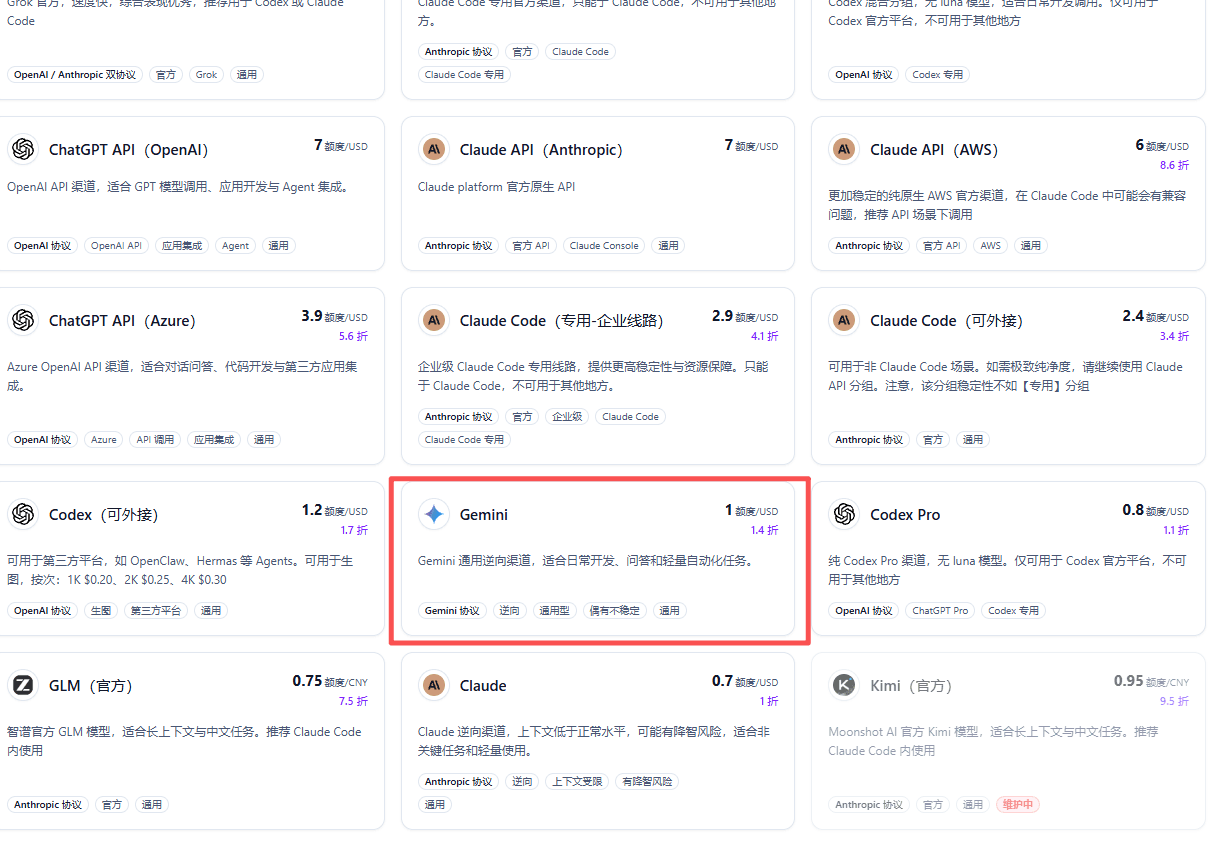
- 根据你的系统选择对应命令,把其中的
sk-your-api-key换成刚创建的 API Key,再将整段命令复制到终端运行。
@'
{
  "agents": {
    "defaults": {
      "model": {
        "primary": "aigocode-gemini/gemini-3.8-flash"
      }
    }
  },
  "models": {
    "mode": "merge",
    "providers": {
      "aigocode-gemini": {
        "baseUrl": "https://api.aigocode.app/v1beta",
        "apiKey": "sk-your-api-key",
        "api": "google-generative-ai",
        "models": [
          {
            "id": "gemini-3.8-flash",
            "name": "Gemini 3.8 Flash"
          }
        ]
      }
    }
  }
}
'@ | openclaw config patch --stdinecho {"agents":{"defaults":{"model":{"primary":"aigocode-gemini/gemini-3.8-flash"}}},"models":{"mode":"merge","providers":{"aigocode-gemini":{"baseUrl":"https://api.aigocode.app/v1beta","apiKey":"sk-your-api-key","api":"google-generative-ai","models":[{"id":"gemini-3.8-flash","name":"Gemini 3.8 Flash"}]}}}} | call openclaw config patch --stdincat <<'EOF' | openclaw config patch --stdin
{
"agents": {
"defaults": {
"model": {
"primary": "aigocode-gemini/gemini-3.8-flash"
}
}
},
"models": {
"mode": "merge",
"providers": {
"aigocode-gemini": {
"baseUrl": "https://api.aigocode.app/v1beta",
"apiKey": "sk-your-api-key",
"api": "google-generative-ai",
"models": [
{
"id": "gemini-3.8-flash",
"name": "Gemini 3.8 Flash"
}
]
}
}
}
}
EOF6. 检查配置
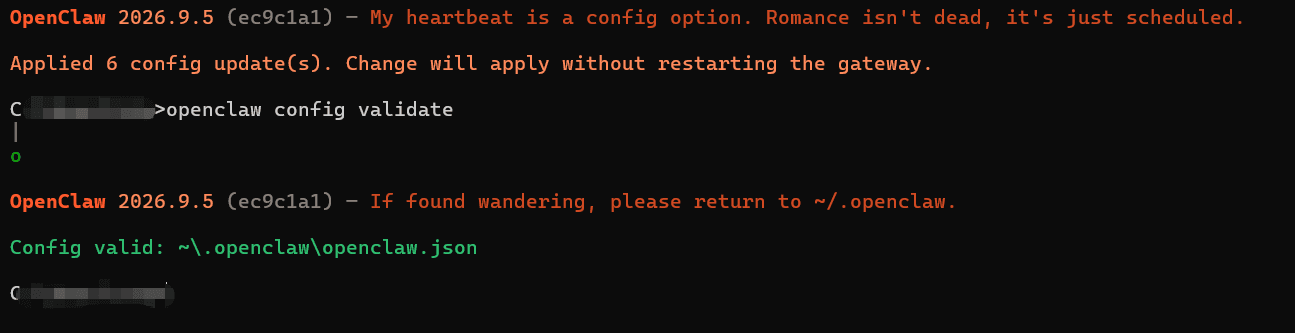
完成任意一种接入配置后,运行下面的命令检查配置:
openclaw config validate
openclaw config get agents.defaults.model.primary
看到 Config valid,并且第二条命令显示刚配置的模型,即表示配置已经写入:
- OpenAI:
aigocode-openai/gpt-6-astra - Claude:
aigocode-claude/claude-sonnet-5 - Gemini:
aigocode-gemini/gemini-3.8-flash
7. 打开 Dashboard 验证
重新启动 Gateway,再打开 Dashboard:
openclaw gateway restart
openclaw dashboard
浏览器打开后:
- 新建一个会话。
- 点击输入框下方的模型名称,选择刚配置的模型。
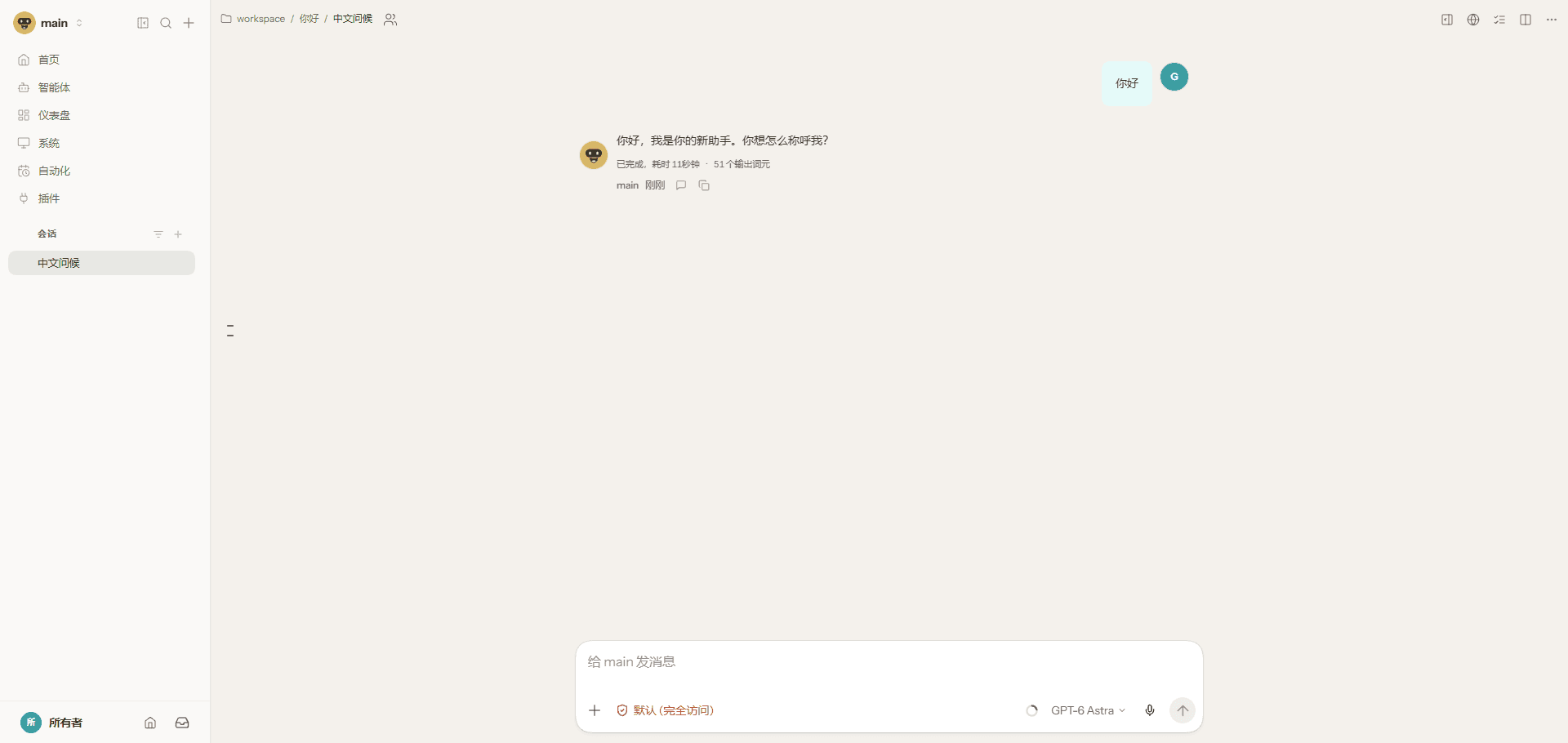
- 发送一条消息。
最后配置的模型会成为新会话的默认模型;已有会话可能继续使用此前选中的模型,因此验证时需要新建会话或手动切换。
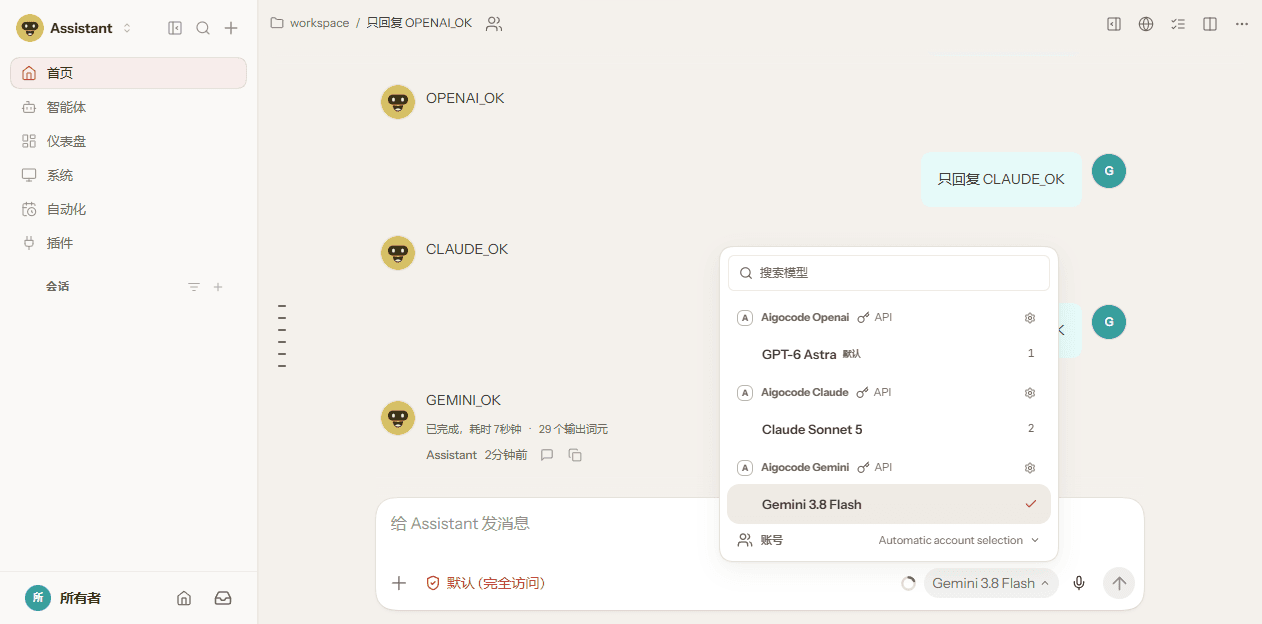
OpenClaw 能正常回复,并且 AIGoCode 的用量记录中出现了对应模型的请求,即表示接入成功。
如果请求返回 401、403、429,请查看 错误码。如果模型不可用,请确认 API Key 来自对应分组,并检查 Key 和请求地址。